Aggiornare WordPress senza rompere il sito: come si fa

Hai la bacheca piena di bollini rossi e ogni volta che stai per premere “Aggiorna tutto” ti blocchi? Oppure ci hai già provato una volta e il menu è sparito, o la home è diventata all’improvviso una pagina bianca? Aggiornare WordPress su un sito tenuto in ordine richiede di solito pochi minuti; su un sito fermo da anni, invece, può “rompere” il sito, causare problemi di visualizzazione o, peggio ancora, restituire un errore critico.
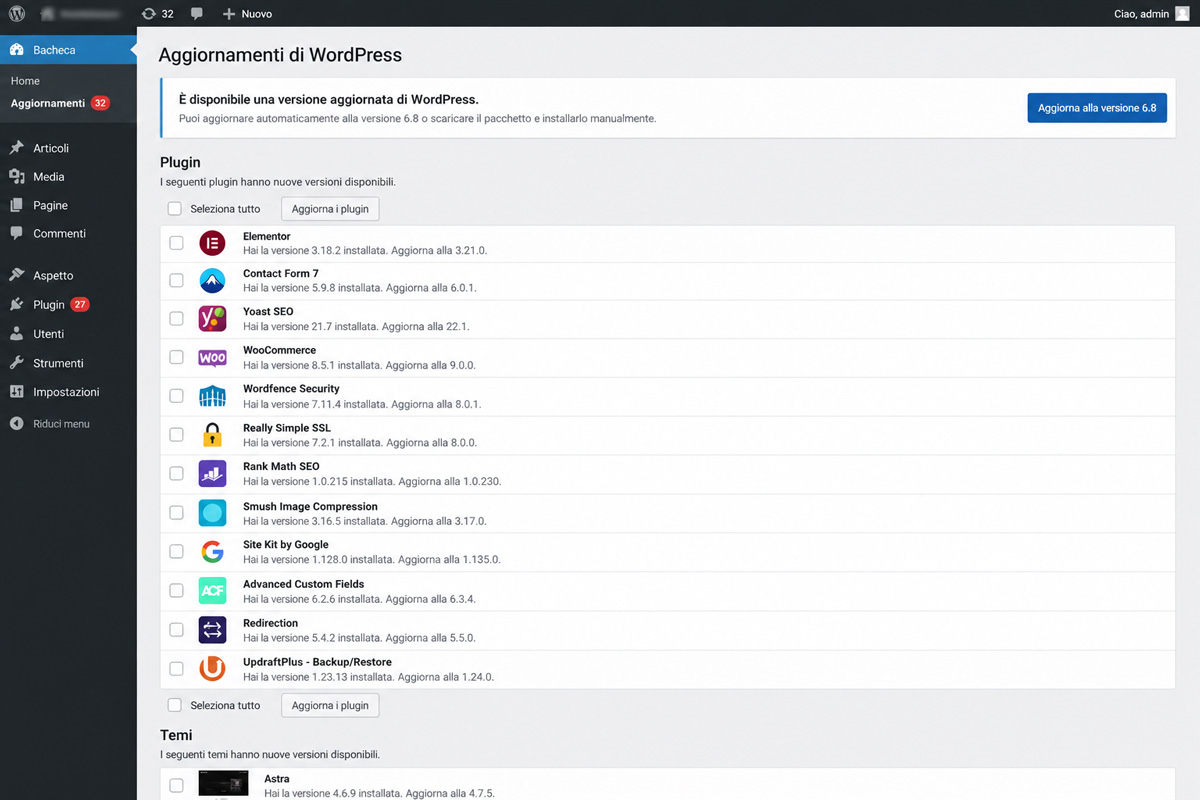
Trenta aggiornamenti in attesa: il momento in cui di solito si preme “Aggiorna tutto” (e si comincia a pregare)
Cosa aggiorni quando aggiorni WordPress
Nella bacheca di WordPress trovi diversi aggiornamenti, e non sono tutti uguali. C’è il core, cioè la struttura portante di WordPress, quella che regge tutto il sito. Poi c’è il tema, la parte che decide il layout e l’aspetto grafico delle pagine; infine ci sono i plugin, che aggiungono le funzioni presenti sul sito (il modulo contatti, il carrello, le gallerie fotografiche e via dicendo).
Siccome temi e plugin sono sviluppati da aziende e programmatori diversi, non si aggiornano tutti con la stessa frequenza; ecco perché potresti ritrovarti con una versione nuova di WordPress e diversi plugin fermi a una versione di mesi, o addirittura anni, prima.
Una parte degli aggiornamenti WordPress la installa da solo: dalla versione 3.7 gli aggiornamenti minori e di sicurezza del core si installano in automatico, mentre le versioni principali devono passare comunque da una conferma dell’utente, come spiega la guida ufficiale all’aggiornamento.
Per plugin e temi il discorso è diverso: l’aggiornamento automatico esiste dalla versione 5.5, ma va attivato a mano su ogni singolo plugin o tema. Va da sé, quindi, che su un sito lasciato al suo destino il core, il cuore di WordPress, resta grosso modo aggiornato, mentre gli aggiornamenti di plugin e temi si accumulano in bacheca. E sono proprio loro, nella maggior parte dei casi, a creare problemi quando si decide di aggiornarli tutti insieme dopo mesi di fermo.
Perché un aggiornamento può rompere il sito
Parto col dire che a rompere il sito è l’incompatibilità che si crea tra le parti che compongono WordPress (core, tema e plugin), più che l’aggiornamento in sé. Il caso più comune è il plugin fermo da tre anni che dopo l’aggiornamento del core smette di funzionare, e quindi smette di fare quello per cui era stato installato, che sia una galleria, un calendario di prenotazioni, il pulsante di contatto su WhatsApp o altro.
Altre volte il problema è il server, cioè lo spazio sul computer dell’hosting dove il sito è installato, e in particolare la versione di PHP, il linguaggio con cui lavora WordPress. Può capitare che un plugin aggiornato richieda una versione recente di PHP mentre il tuo hosting ne usa una vecchia, e da lì nascono malfunzionamenti che vanno dalla singola funzione che sparisce all’errore critico.
Poi c’è tutta una serie di problemi legati al tema. La licenza scaduta blocca gli aggiornamenti, e l’aggiornamento stesso cancella le personalizzazioni se le hai fatte sul tema principale invece che su un child theme, cioè un tema “figlio” che tiene le modifiche separate dall’originale. Senza contare i temi che, una volta aggiornati, entrano in conflitto con qualche plugin. La maggior parte delle volte, comunque, il sito si rompe quando si decide di aggiornare core, tema e plugin tutti insieme, specie dopo mesi o anni di inattività. Con 20 o 30 aggiornamenti in un colpo solo, capire quale ha causato il problema diventa un lavoro enorme.
Prima di aggiornare WordPress: backup e copia di prova
Prima di fare qualsiasi aggiornamento su un sito WordPress è fondamentale eseguire un backup. In parole povere, il backup è una copia del sito che ti permette di tornare indietro e di ripristinarlo in pochi minuti se qualcosa dovesse andare storto. Il backup deve contenere sia i file sia il database del sito, e ti basti sapere questo: senza un backup, la possibilità di dover rifare il sito da zero è piuttosto alta.
Molti hosting prevedono un backup automatico ogni giorno. Su tutti i siti web che realizzo, per esempio, imposto un backup automatico giornaliero e uno settimanale, salvati fuori dal sito stesso, per esempio su Google Drive o alti servizi. Il posto giusto per un backup è proprio fuori dal server del sito, perché se il problema è il server stesso il backup sparisce insieme a lui.
Per un sito che porta clienti conviene anche una copia di prova, che in gergo si chiama staging. È un duplicato del sito, invisibile ai visitatori, dove fare gli aggiornamenti e vedere cosa succede; diversi hosting la creano con un clic dal pannello. Se sulla copia va tutto bene, ripeti gli stessi passaggi sul sito vero e non dovresti avere problemi.
Il tuo sito lo aggiorno io, su una copia di prova, e lo rimetto online solo quando è tutto a posto.
Come aggiornare WordPress passo dopo passo
Prima di lanciare qualsiasi aggiornamento, controlla la versione di PHP. In bacheca, alla voce Strumenti > Salute del sito, WordPress ti dice se quella del tuo server è vecchia. Oggi WordPress raccomanda PHP 8.3 o superiore: se il tuo hosting è molto indietro, il cambio di PHP va pianificato prima di tutto il resto, di solito dal pannello dell’hosting. Dopo aver fatto il backup e aver controllato che la versione di PHP sia quella giusta, come si aggiorna WordPress senza sorprese? Il modo più sicuro per aggiornare WordPress è procedere in quest’ordine, con un controllo del sito dopo ogni passaggio:
- I plugin, uno alla volta. Parti dai più semplici e lascia per ultimi i più delicati, come quelli che gestiscono il page builder, le transazioni dell’e-commerce (WooCommerce, per esempio) o il modulo contatti. Dopo l’aggiornamento di ognuno apri il sito in una nuova scheda, meglio se in incognito, e controlla la home, una pagina interna e la pagina dove lavora quel plugin.
- Il core di WordPress. Dalla voce Aggiornamenti della bacheca premi “Aggiorna ora” e aspetta il messaggio di conferma senza chiudere la pagina.
- Il tema. Se usi un child theme, le tue modifiche restano al sicuro, ed è una cosa fondamentale per non perdere tutte le customizzazioni. Se invece le hai fatte direttamente sul tema, l’aggiornamento le sovrascrive: prima di aggiornare conviene spostarle in un child theme, altrimenti andranno rifatte a mano.
Anche se aggiornare un plugin alla volta può sembrare una perdita di tempo, ti assicuro che è l’unico modo per intervenire in modo preciso se qualcosa si rompe. Solo così sai esattamente quale plugin sta creando problemi e puoi agire di conseguenza, senza ricominciare tutto da capo.
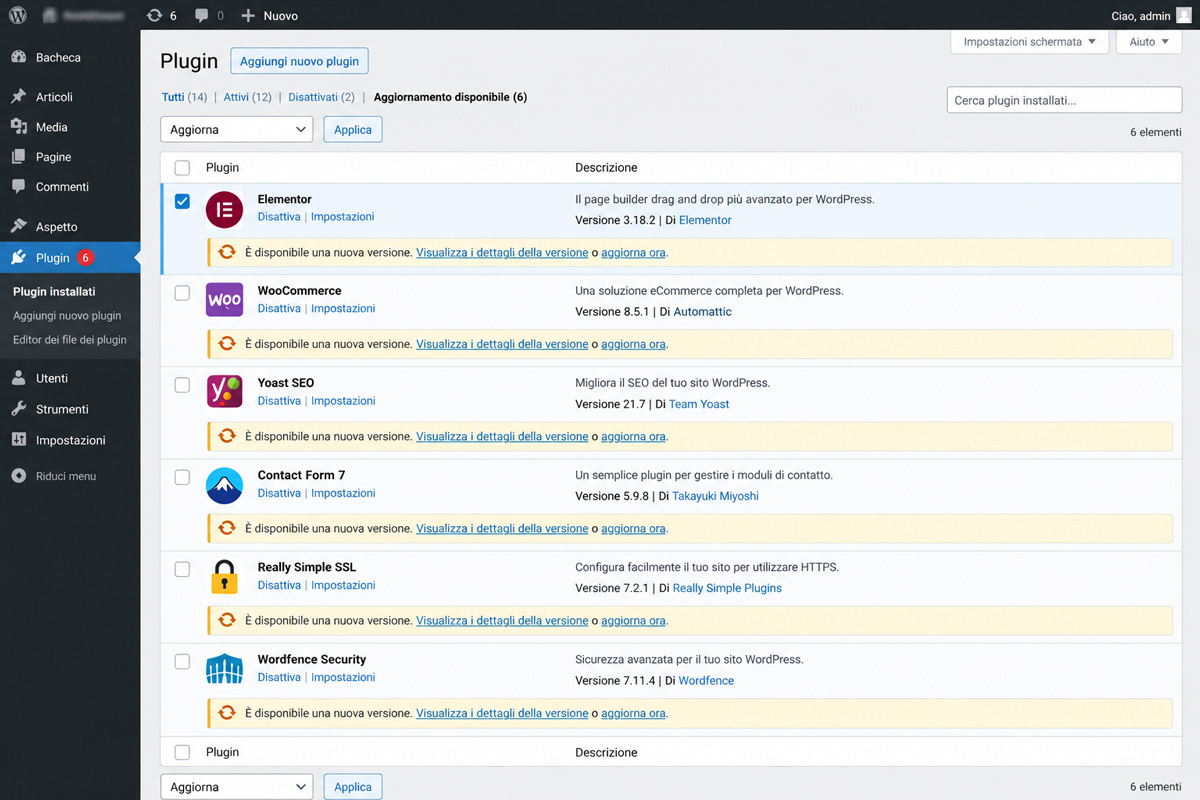
Uno alla volta. Sì, anche quando la lista occupa tutto lo schermo
Cosa controllare dopo l’aggiornamento
Se dopo aver aggiornato WordPress il sito si apre correttamente e tutto si vede senza errori, è già un buon segno. Questo però non vuol dire che gli aggiornamenti non abbiano creato problemi “invisibili”. Un esempio tra tutti è il modulo contatti: può sembrare a posto, ma l’aggiornamento può averne compromesso il funzionamento. Per questo i plugin che svolgono funzioni specifiche vanno testati dopo gli aggiornamenti; nel caso del modulo contatti, invia un messaggio di prova e controlla che la mail arrivi. Altri controlli frequenti che puoi fare sono:
- Il menu da mobile, che può avere problemi di visualizzazione quando si aggiorna il tema o il page builder.
- Le pagine costruite con il page builder, dove un aggiornamento può spostare colonne e spaziature.
- Il carrello e il pagamento, se hai un e-commerce, con un ordine di prova fino all’ultima schermata.
- La velocità, con un test su PageSpeed Insights da confrontare con quello fatto prima di aggiornare, perché un sito più lento perde anche posizionamento su Google.
Alla fine svuota la cache, se ce l’hai, per vedere la pagina aggiornata e non la versione vecchia salvata, ed evitare di cercare un problema che in realtà è già risolto.
Gli aggiornamenti automatici convengono?
Dipende. Convengono per i plugin piccoli, stabili e che non toccano funzioni importanti del sito; per tutti gli altri è meglio procedere a mano, uno per uno, come spiegato nel capitolo precedente. Una volta attivati, WordPress cerca gli aggiornamenti due volte al giorno e ti avvisa via email di cosa ha installato, come indica la documentazione sugli aggiornamenti automatici.
In questo modo il sito resta aggiornato nelle sue funzioni di base senza che tu debba entrare ogni giorno a controllare. Se hai un sito molto visitato, che riceve molte richieste ogni giorno, il consiglio è una via di mezzo: aggiornamenti automatici per i plugin minori, manuali per quelli importanti, con un controllo programmato ogni due o tre settimane.
Quando conviene affidare l’aggiornamento di WordPress a qualcuno
Aggiornare WordPress da solo va benissimo se il sito è in ordine, ha pochi plugin e non è fermo da tempo. Su un sito che nessuno aggiorna da anni, invece, è sconsigliabile per tutti i motivi visti prima: un aggiornamento che se ne trascina dietro altri dieci, la licenza del tema scaduta, la versione di PHP da cambiare.
“Ma Francesco, alla fine bisogna solo premere un pulsante.” In parte è vero. Il problema, però, è quello che può succedere dopo averlo premuto: se premere un pulsante porta via qualche secondo, sistemare quello che l’aggiornamento ha rotto richiede ore di tentativi per capire cosa non funziona più, con il sito inutilizzabile per i potenziali clienti.
In casi come questi propongo un tagliando del sito web, con tre livelli a seconda di com’è messo il sito: prima faccio un’analisi per capire cosa c’è da sistemare, poi lo rimetto in pari su una copia di prova e lo riporto online solo a lavoro finito. Se il sito è troppo vecchio anche per un tagliando completo, te lo dico onestamente e ti consiglio un restyling del sito web.
Mandami il link: guardo il sito e ti dico come rimetterlo in pari senza rifarlo da zero.

Ti serve un sito veloce e fatto bene?
Progetto e sviluppo siti WordPress su misura, pensati per rispecchiare il tuo brand e per farti trovare su Google.